GUIDES
Lire ses propres vidéos sur sa box Android ou sa clé TV : clé USB, disque dur et partage réseau
Votre box Android ou votre clé TV ne sert pas qu’aux chaînes IPTV. Elle sait aussi lire vos propres vidéos et photos : souvenirs de vacances, vidéos de famille, films que vous avez achetés en fichier. Il suffit d’une clé USB, d’un disque dur ou d’un dossier partagé sur l’ordinateur, et d’un bon lecteur. Ce guide explique comment préparer le support, quel format choisir, comment lire depuis le réseau de la maison, et comment garder ces fichiers personnels à l’abri des regards dans un foyer partagé.
⚡ L’ESSENTIEL
- Une box Android lit les vidéos d’une clé USB ou d’un disque dur ; une clé HDMI demande souvent un adaptateur alimenté.
- Formatez le support en exFAT : il accepte les gros fichiers et il est reconnu par la plupart des box.
- Un lecteur comme VLC lit presque tous les formats et les sous-titres.
- Pour lire depuis l’ordinateur ou un disque réseau, utilisez un partage réseau, de préférence en Ethernet.
- Dans un foyer partagé, videz l’historique du lecteur et rangez vos fichiers personnels à part.
📑 Sommaire
- Clé USB, disque dur ou réseau ?
- Le format du support : exFAT
- Une clé USB de bonne qualité
- Brancher sur une box ou sur une clé HDMI
- Le bon lecteur
- Lire depuis l’ordinateur : le partage réseau
- La connexion pour les gros fichiers
- Les formats de vidéo
- Copier sur la box ou lire depuis le support ?
- Le son et les sous-titres
- Les photos et la musique
- La discrétion dans un foyer partagé
- Organiser sa vidéothèque
- Et la télé, sans box ?
- Vos souvenirs méritent une sauvegarde
- Les problèmes courants
- Un exemple : les vidéos de vacances de Karima
- La liste de contrôle
- Votre abonnement IPTV
- FAQ
Brancher une clé USB sur la box et regarder ses vidéos sur la télé paraît simple, et ça l’est souvent. Mais entre un disque qui n’est pas reconnu, un fichier refusé parce qu’il est trop gros, un son qui ne sort pas ou une vidéo qui saccade depuis l’ordinateur, il y a quelques pièges à connaître.
Cet article concerne vos propres fichiers, ou ceux que vous avez le droit de lire. Pour les chaînes et la vidéothèque, c’est votre lecteur IPTV qui prend le relais.
Clé USB, disque dur ou réseau ?
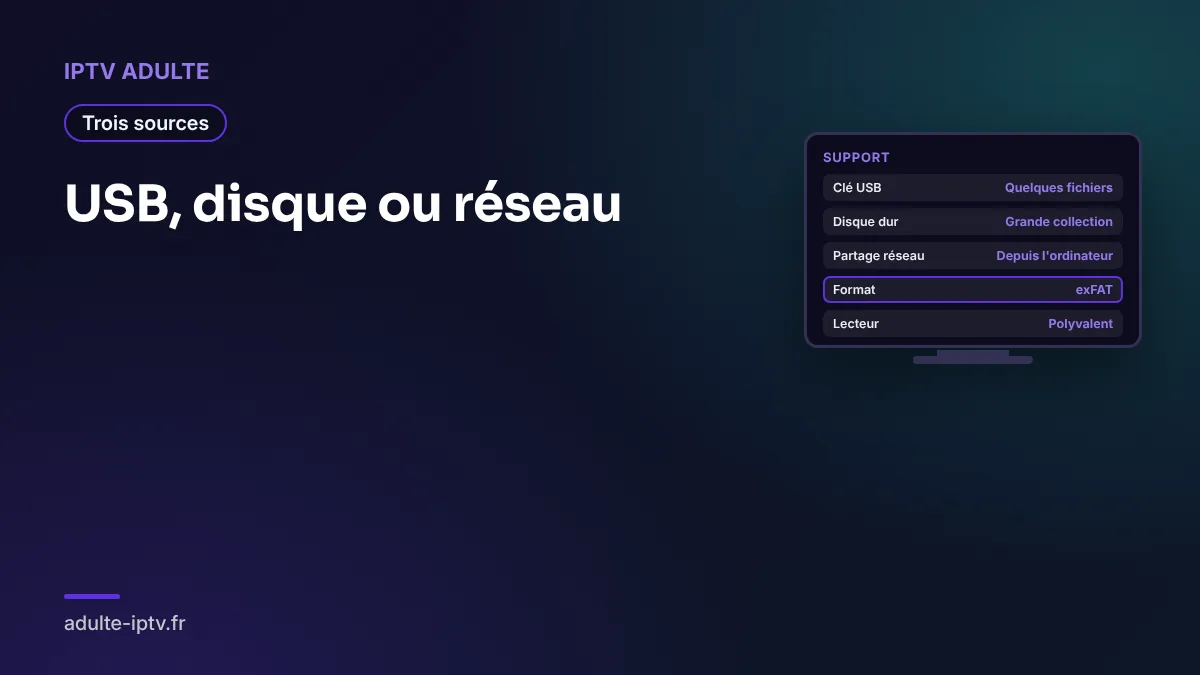
| Support | Pour quoi | Ce qu’il faut savoir |
|---|---|---|
| Clé USB | Quelques films, les photos d’un voyage | Simple, mais limitée en capacité |
| Disque dur externe | Une grande collection de vidéos | Un disque 2,5 pouces peut demander plus de courant que le port n’en fournit |
| Partage réseau | Les fichiers de l’ordinateur ou d’un disque réseau | Rien à brancher, mais une bonne connexion est nécessaire |
Le format du support : exFAT
Le format du support, c’est la façon dont les fichiers y sont rangés. Il compte plus qu’on ne le croit :
- FAT32 est reconnu partout, mais refuse les fichiers de plus de 4 Go, la taille de beaucoup de films en haute définition.
- exFAT accepte les gros fichiers et il est reconnu par la grande majorité des box Android et des télés : c’est le meilleur choix pour une clé ou un disque destiné à la box.
- NTFS, le format courant des disques Windows, est lu par certaines box, mais pas toutes, et parfois seulement en lecture.
Le formatage efface tout le contenu du support : copiez d’abord vos fichiers ailleurs, formatez sur l’ordinateur en exFAT, puis recopiez vos vidéos.
Une clé USB de bonne qualité
Toutes les clés USB ne se valent pas. Une clé d’entrée de gamme, lente à la lecture, peut faire saccader un film en haute définition, surtout s’il est lourd. Pour la vidéo, choisissez une clé USB 3.0 d’une marque reconnue, et une capacité adaptée : 64 ou 128 Go suffisent pour une bonne sélection de films. Pour une grande vidéothèque, un disque externe reste plus économique au gigaoctet. Évitez les clés « miracle » de très grande capacité vendues à prix cassé : certaines annoncent plus d’espace qu’elles n’en ont réellement, et les fichiers copiés au-delà sont perdus.
Brancher sur une box ou sur une clé HDMI
Sur une box Android, branchez la clé ou le disque sur un port USB. Si la box a un port USB 3.0, souvent reconnaissable à sa languette bleue, utilisez-le pour un disque : les transferts sont plus rapides.
Sur une clé HDMI, le seul port sert à l’alimentation. Il faut un adaptateur avec un port USB et une prise d’alimentation, et toutes les clés n’acceptent pas les supports externes. Vérifiez d’abord que votre modèle les gère.
Pour un disque dur sans alimentation, le port USB de la box peut ne pas fournir assez de courant : le disque ne démarre pas, ou se déconnecte pendant la lecture. Un disque avec sa propre alimentation, ou un hub USB alimenté, règle le problème.
Le bon lecteur
Le lecteur intégré de certaines box est limité. Une application de lecture vidéo polyvalente, comme VLC, disponible sur la boutique d’applications d’Android TV, lit la quasi-totalité des formats, gère les sous-titres et parcourt aussi bien les supports USB que les partages réseau. D’autres lecteurs multimédias complets existent ; l’essentiel est d’en choisir un et de s’y tenir.
- Installez le lecteur depuis la boutique d’applications de la box.
- Autorisez-le à accéder aux fichiers quand il le demande.
- Ouvrez-le, puis choisissez le support USB dans la liste des sources.
- Parcourez les dossiers et lancez une vidéo.
- Dans les options de lecture, choisissez la piste audio et les sous-titres si besoin.
Lire depuis l’ordinateur : le partage réseau
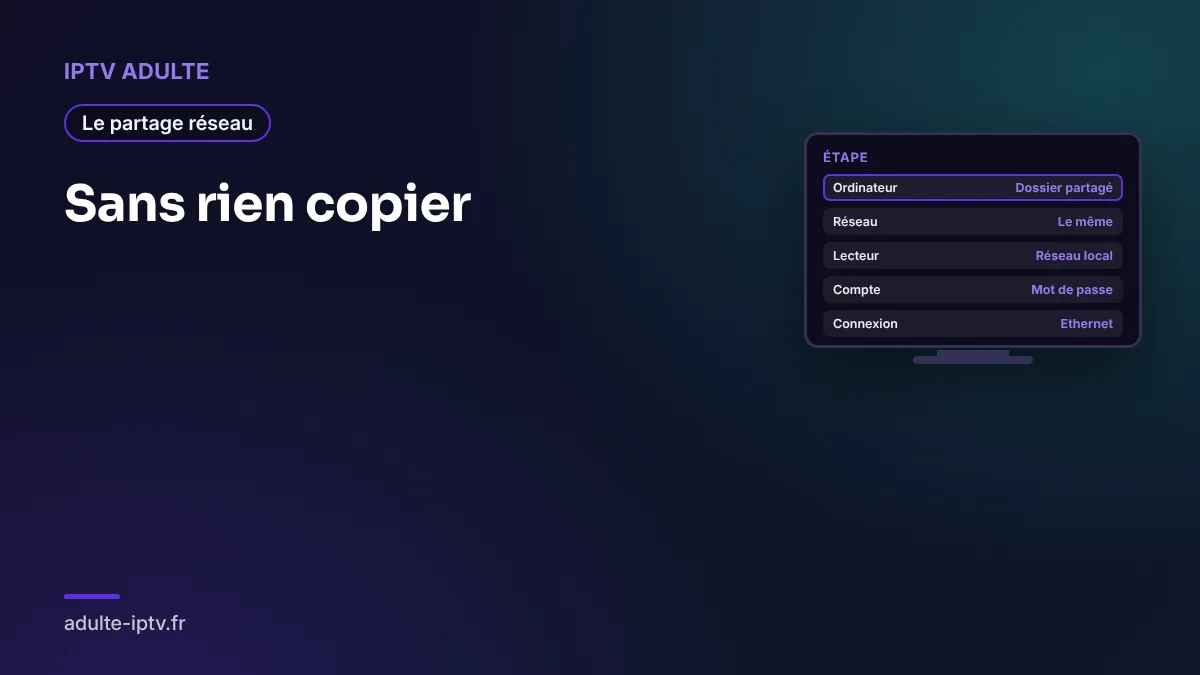
Si vos vidéos sont sur un ordinateur ou un disque réseau, inutile de les copier : partagez le dossier sur le réseau de la maison, et lisez-le directement depuis la box.
- Sur l’ordinateur, partagez le dossier de vidéos dans les options de partage du système, avec un compte et un mot de passe.
- Sur la box, ouvrez le lecteur, cherchez la rubrique réseau local ou partage réseau, et sélectionnez l’ordinateur.
- Saisissez le compte de l’ordinateur si le lecteur le demande, puis parcourez le dossier.
Un disque réseau, ou un serveur multimédia installé sur l’ordinateur, peut aussi présenter vos vidéos à la box de façon plus organisée, avec les affiches et les résumés. C’est plus confortable pour une grande collection, mais plus long à mettre en place. Pour un usage occasionnel, le simple partage de dossier suffit largement. Pensez seulement à laisser l’ordinateur allumé pendant la lecture, et à empêcher sa mise en veille automatique le temps du film.
La connexion pour les gros fichiers
Un film en haute définition représente un débit important. Lu depuis le réseau en Wi-Fi faible, il peut saccader ou s’interrompre, alors que le même fichier passe sans problème depuis une clé USB. Pour les fichiers lourds, branchez la box en Ethernet, ou rapprochez-la de la box Internet. Si un film saccade seulement depuis le réseau, c’est la connexion qui limite, pas la box.
Les formats de vidéo
Le fichier lui-même a son importance. Deux notions à distinguer : le conteneur, c’est-à-dire l’extension du fichier, et le codec, la façon dont l’image est compressée.
| Élément | Les plus courants | Ce qu’il faut savoir |
|---|---|---|
| Conteneur | MP4, MKV | Les deux sont lus par les box Android avec un lecteur polyvalent |
| Codec vidéo | H.264, H.265 | Le H.265 donne des fichiers plus légers, mais demande une box assez récente pour la 4K |
| Codec vidéo récent | AV1 | Pris en charge par les box et les clés les plus récentes seulement |
| Son | AAC, AC3, DTS | Le DTS n’est pas décodé par toutes les box : il passe parfois par la barre de son |
| Sous-titres | SRT, intégrés au MKV | Un fichier SRT au même nom que la vidéo est détecté automatiquement |
Si un fichier saccade alors que d’autres passent bien, c’est souvent son codec ou son débit qui dépasse ce que la box sait décoder en matériel.
Copier sur la box ou lire depuis le support ?
Le stockage interne d’une box ou d’une clé est réduit, et il sert aux applications. N’y copiez pas vos films : lisez-les directement depuis la clé USB, le disque ou le partage réseau. Vous gardez ainsi de la place pour les mises à jour, et vos vidéos restent sur leur support d’origine.
Le son et les sous-titres
- Pas de son sur certains films : la piste audio est peut-être dans un format que la box ne décode pas elle-même. Dans le lecteur, choisissez une autre piste, ou activez la transmission du son vers la barre de son si elle sait le décoder.
- Sous-titres : un fichier de sous-titres placé à côté de la vidéo, avec le même nom, est en général détecté automatiquement. Le lecteur permet aussi de choisir la taille et le décalage.
- Son décalé : le lecteur propose souvent un réglage de synchronisation audio.
Les photos et la musique
Les mêmes supports et le même lecteur permettent d’afficher vos photos en diaporama sur la télé, ou d’écouter votre musique sur la barre de son. Pour une soirée de souvenirs en famille, préparez un dossier avec les meilleures photos d’un voyage : c’est plus agréable que de faire défiler des centaines de fichiers. Les photos prises en mode portrait sur un téléphone s’affichent avec des bandes noires sur les côtés : c’est normal, la télé est en format paysage.
La discrétion dans un foyer partagé
Vos vidéos personnelles ne regardent que vous. Sur une box partagée avec la famille ou des colocataires :
- Rangez vos fichiers personnels dans un dossier à part, sur un support que vous gardez avec vous si nécessaire.
- Videz l’historique et la liste des fichiers récents du lecteur, qui affiche souvent les dernières vidéos ouvertes avec leurs vignettes.
- Débranchez la clé après usage : un support qui reste branché peut être parcouru par n’importe qui qui prend la télécommande.
- Protégez le partage réseau de l’ordinateur par un mot de passe, et ne le rendez pas accessible aux invités.
Notre guide sur la discrétion en colocation et le Wi-Fi partagé complète ces conseils pour le reste de l’installation.
Organiser sa vidéothèque
Quelques habitudes rendent la navigation beaucoup plus agréable depuis le canapé. Rangez les vidéos par dossiers clairs, par année ou par événement pour les souvenirs, par titre pour les films. Donnez aux fichiers un nom lisible plutôt qu’une suite de chiffres. Pour une grande collection de films, un serveur multimédia sur l’ordinateur ou un disque réseau peut ajouter les affiches et les résumés automatiquement, à condition que les fichiers soient bien nommés.
Et la télé, sans box ?
Beaucoup de télés connectées savent aussi lire une clé USB, avec leur propre lecteur. C’est pratique pour quelques photos. Mais le lecteur d’une box Android est souvent plus complet : plus de formats, de meilleurs sous-titres, l’accès au réseau. Si un fichier ne passe pas sur la télé, essayez-le sur la box avant de le convertir.
Vos souvenirs méritent une sauvegarde
Une clé USB ou un disque branché tous les soirs n’est pas une sauvegarde : il peut tomber, s’abîmer ou être effacé par erreur au moment d’un formatage. Gardez toujours une copie de vos vidéos de famille ailleurs, sur l’ordinateur, un autre disque ou un espace en ligne. La box sert à les regarder, pas à les conserver.
Les problèmes courants
- Le support n’apparaît pas : vérifiez le format, essayez un autre port, et pour un disque, son alimentation.
- « Fichier trop volumineux » à la copie : le support est en FAT32 ; reformatez-le en exFAT.
- La vidéo saccade : en réseau, passez en Ethernet ; en USB, vérifiez que la box décode bien ce format en matériel.
- Pas de son : changez de piste audio ou activez la transmission vers la barre de son.
- Le lecteur ne voit pas l’ordinateur : vérifiez que les deux appareils sont sur le même réseau, et que le partage est activé.
Un exemple : les vidéos de vacances de Karima
Karima veut montrer les vidéos de ses vacances à sa famille sur la télé du salon. Elle les copie sur une clé USB formatée par défaut en FAT32 : deux longues vidéos refusent d’être copiées. Elle reformate la clé en exFAT, copie tout, et la branche sur sa box Android.
Le lecteur intégré ne lit pas certains fichiers filmés avec son téléphone récent ; elle installe un lecteur polyvalent, qui affiche tout, sous-titres compris. Pour la suite, elle partage le dossier de vidéos de son ordinateur sur le réseau, et regarde directement depuis la box, branchée en Ethernet. Après la soirée, elle vide l’historique du lecteur, partagé avec ses colocataires.
La liste de contrôle
- Support formaté en exFAT.
- Disque dur alimenté, ou hub USB alimenté.
- Lecteur polyvalent installé, accès aux fichiers autorisé.
- Partage réseau protégé par un mot de passe.
- Box en Ethernet pour les fichiers lourds en réseau.
- Sous-titres nommés comme la vidéo.
- Historique du lecteur vidé dans un foyer partagé.
Votre abonnement IPTV
Votre box Android sert aussi à l’IPTV : nos abonnements fonctionnent avec les principaux lecteurs, avec des catégories adultes verrouillables par code. Notre guide de l’IPTV adulte sur téléphone, tablette et box Android explique l’installation, et celui sur l’IPTV sur PC et Mac couvre l’ordinateur. Toutes les formules sont sur notre page des tarifs.
Vous commandez en ligne, puis vous recevez votre lien de paiement par WhatsApp ou par e-mail, suivi de vos identifiants.
Une box, tous vos contenus
Chaînes et films en IPTV, catégories verrouillables par code, et de l’aide pour tirer le meilleur de votre box Android. Toutes les formules sur notre page des tarifs.
FAQ
Quel format choisir pour une clé USB destinée à la box ?
L’exFAT : il accepte les fichiers de plus de 4 Go et il est reconnu par la plupart des box Android.
Ma box ne reconnaît pas mon disque dur, pourquoi ?
Le disque manque peut-être de courant, ou son format n’est pas pris en charge. Essayez un disque alimenté ou un hub alimenté, et le format exFAT.
Peut-on lire les vidéos de l’ordinateur sans les copier ?
Oui, avec un partage réseau : la box lit directement le dossier partagé, sur le même réseau.
Quel lecteur utiliser ?
Un lecteur polyvalent comme VLC, disponible sur la boutique d’Android TV, lit presque tous les formats et les sous-titres.
Pourquoi le film saccade depuis l’ordinateur ?
La connexion Wi-Fi est sans doute trop juste pour ce fichier. Branchez la box en Ethernet.
Faut-il copier les films sur la box ?
Non. Son stockage interne est réduit et sert aux applications. Lisez les films directement depuis la clé, le disque ou le réseau.
Une clé HDMI peut-elle lire une clé USB ?
Seulement avec un adaptateur alimenté, et si le modèle gère les supports externes.